
Ricoh複合機 付属のcdを使ったプリンタードライバーのインストール方法
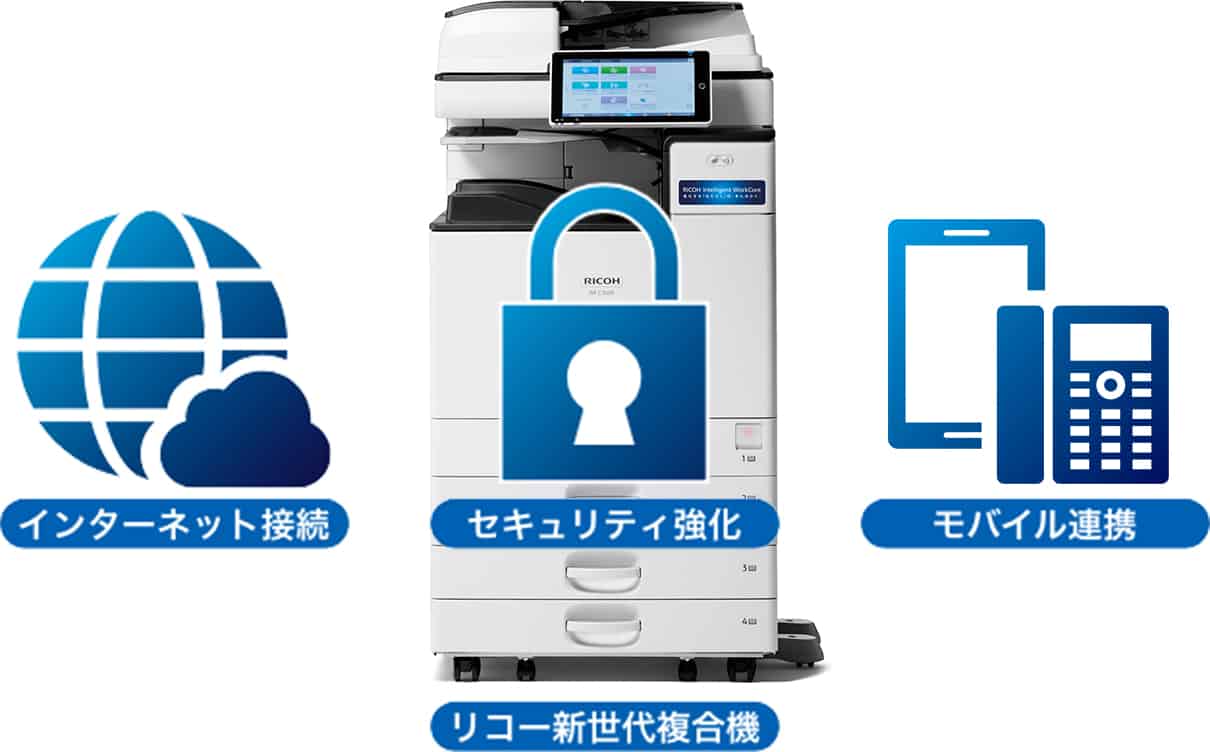
社内ネットワークに接続し、コピー機を複数人で共有が可能。 パソコンと接続し、fax送信が可能。fax回線を使用。 インターネット回線利用して、ファックスの送受信が可能。 smb・ftpにて、スキャンした画像を、pcに一発転送が可能。 サイズ/重量(約) パソコンにあるファイルを両面印刷する際には、コピー機に接続されているパソコン側から操作を行います。 プリンターの設定画面を開くと印刷方法を選択する欄があるので、「両面印刷」を選択し、印刷を開始すればokです。 両面印刷を利用するシーンとしては、 印刷した紙を本のよう
パソコン コピー機 接続 リコー
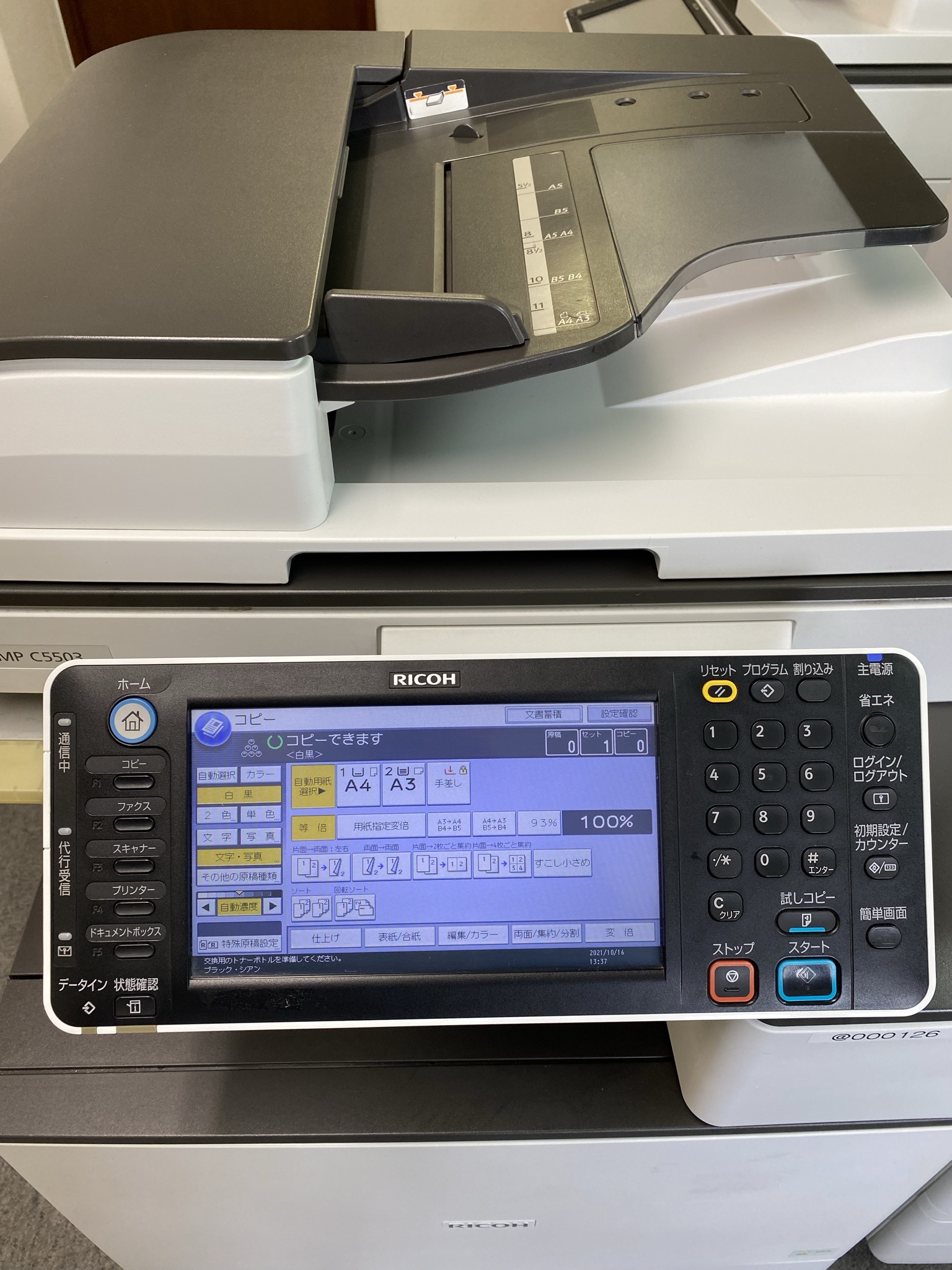
パソコン コピー機 接続 リコー-マニュアル一覧 RICOH MP C8003/C6503 シリーズ 使用説明書 トップ 閉じる 1 やりたいことで探す 節約したい 読み取った文書をパソコンで使いたい 宛先を登録したい よく使用する機能を設定 コピー機で蓄積した後、PC上でその蓄積を確認するのはどうするのでしょうか? PCで確認した後、どのようにPCで見るのでしょうか? その方法を教えてください。 コピー機はリコーです。 PCはIEの6で、windows98です。お願いします。

コンタクトセンターによくある問い合わせが知りたい
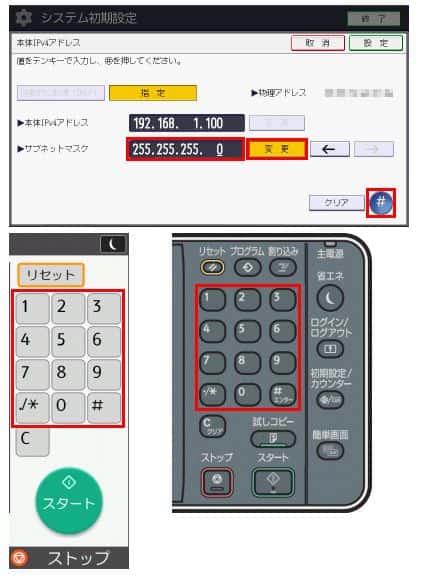
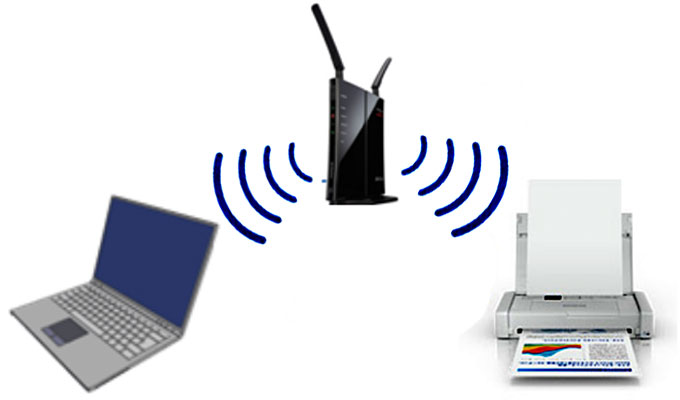
コピー機本体とパソコンは正しく接続されていますか? <全てのパソコンが印刷できない> パソコンがインターネットに繋がっている状態であれば、コピー機とルーターに繋がっているLANケーブルを交換してみてください。 それでも繋がらない場合 コピー機とパソコンの接続は、かつては有線で行うのが一般的でしたが、近年は無線での接続も普及してきました。本記事では、それぞれの接続方法と、接続が上手くいかない時の対策を解説します。 mc copyサービスブログ mc copyサービスがお届けするスキャン・ペーパーレス化のお 目的のコピー機やプリンターのipアドレスが解るように管理していなかった場合、既に接続しているパソコンなどで確認しなければいけません。 そこで今回は、社内のネットワーク環境などで使用している コピー機やプリンターのIPアドレスをパソコンから確認する 手順をご紹介します。
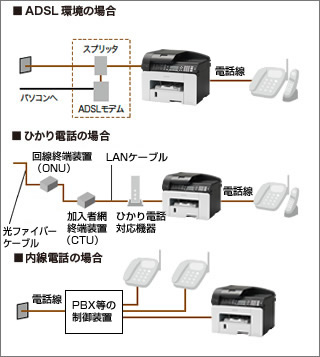
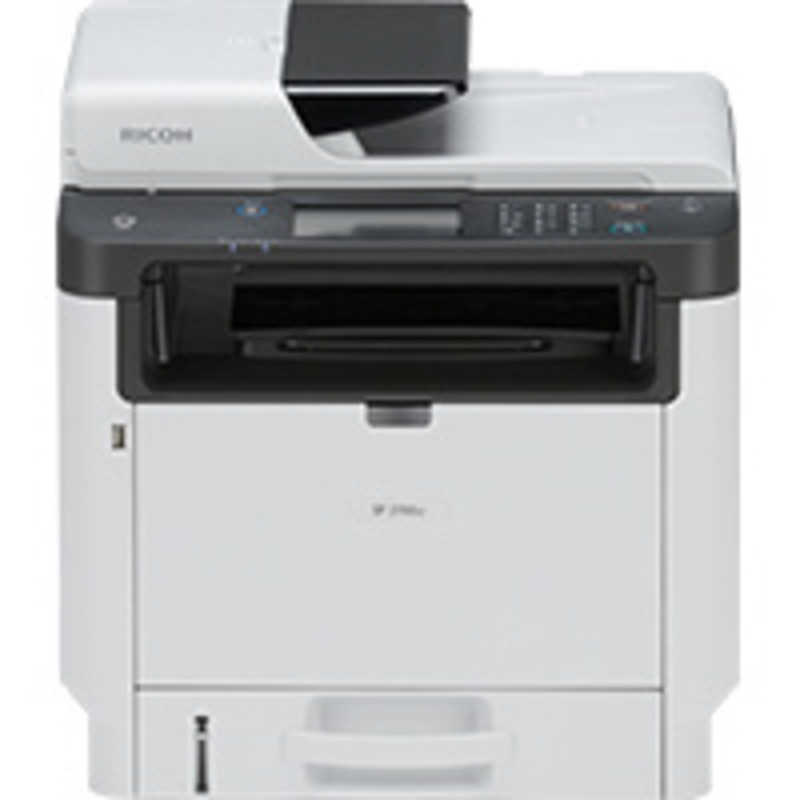
今回は リコーコピー機複合機のネットワークプリント設定 についてご説明致します。 ネットワークプリンタとして使用することで、 複数台のpcから同時 にコピー機複合機を使用することが可能となります。 pc1台だけ であれば usbケーブル で接続すればokです。 。設定方法も家庭用イン つまり、コピー機が繋がっているルーター内に, パソコンを全部繋げる必要があります。 ルーター1個にしてそのネットワーク内に(ハブで分けて)コピー機とパソコン全部を繋げましょう。 コピー機をパソコンに接続するしたい。 よろしくお願いします 福岡・大分のリフレッシュ・コピー機販売ならおまかせ♪ aida linkです。 コピー複合機は、複合機とついているだけあって、多彩な機能が搭載されています。コピー(印刷)はもちろん、スキャナー機能、FAX機能などが、パソコンから操作できるというのが一般的なイメージでしょう。
パソコン コピー機 接続 リコーのギャラリー
各画像をクリックすると、ダウンロードまたは拡大表示できます
 3 |  3 | 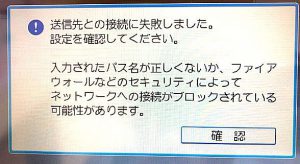 3 |
 3 | 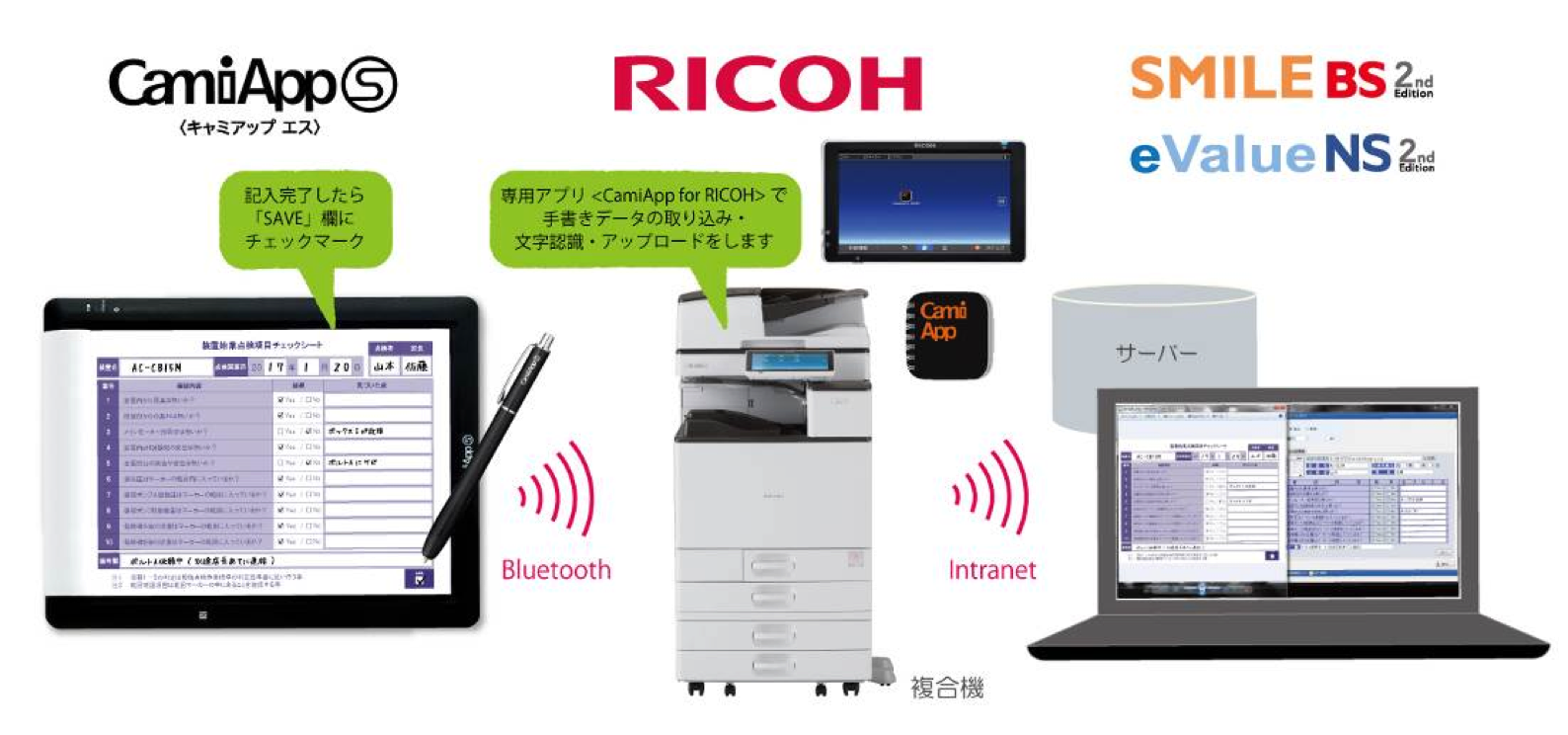 3 |  3 |
 3 |  3 | 3 |
 3 | 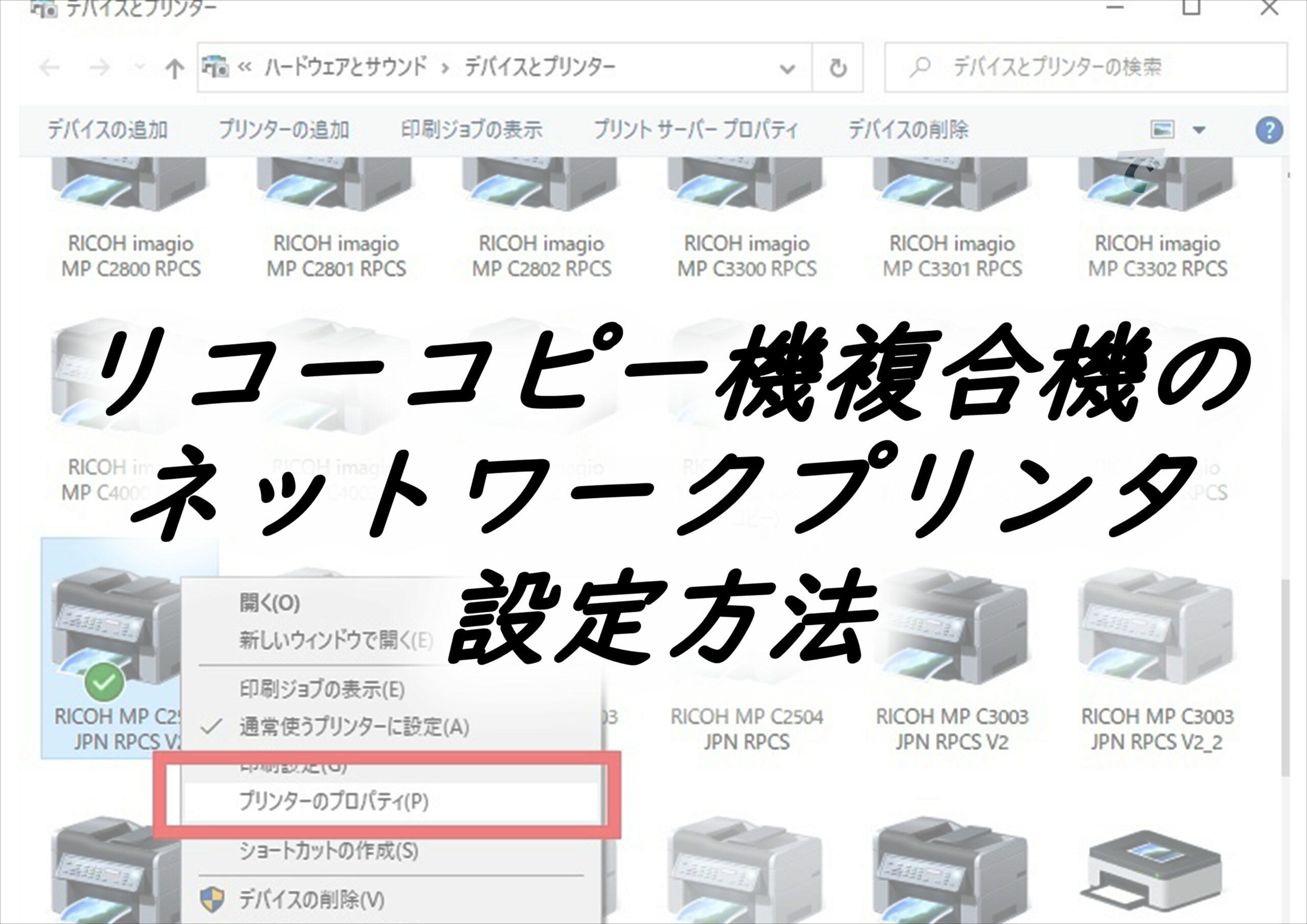 3 |  3 |
 3 |  3 | 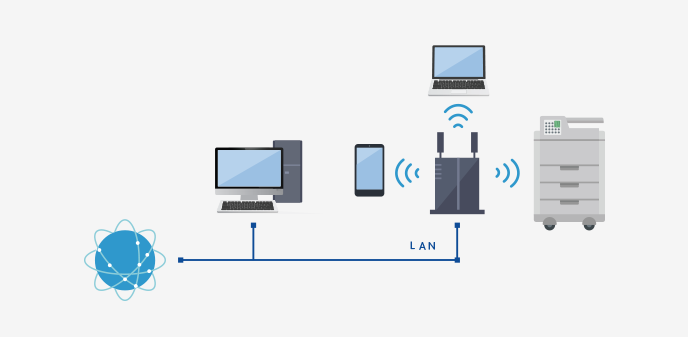 3 |
 3 | 3 |  3 |
 3 |  3 |  3 |
 3 |  3 |  3 |
 3 |  3 |  3 |
 3 |  3 |  3 |
 3 |  3 |  3 |
 3 | 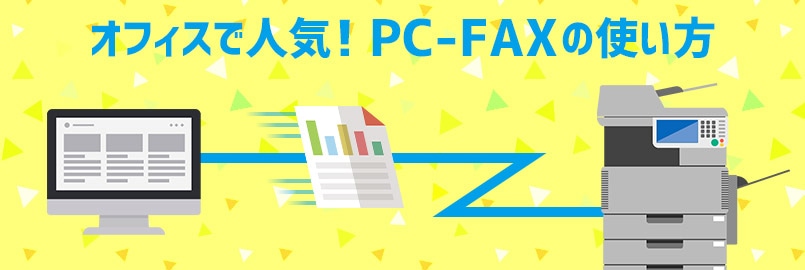 3 |  3 |
 3 | 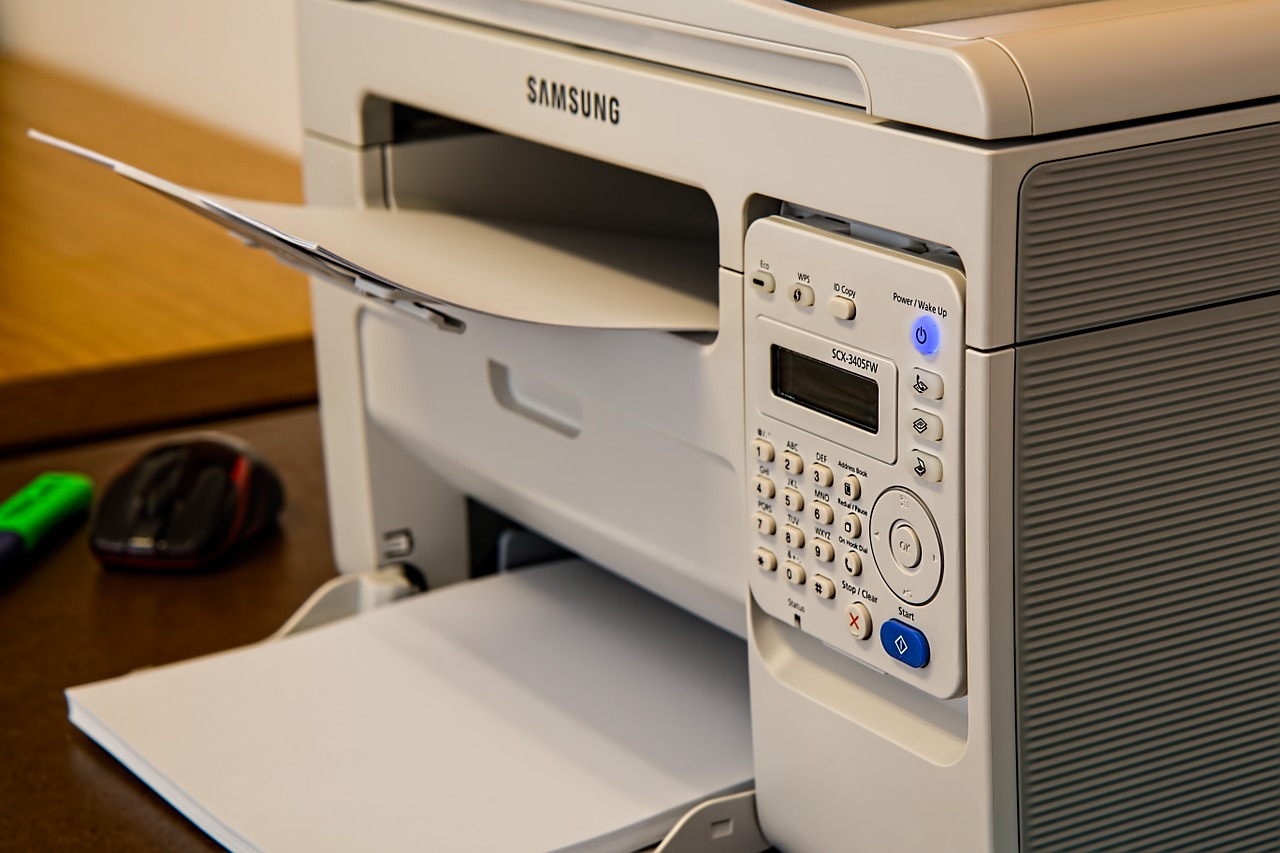 3 | 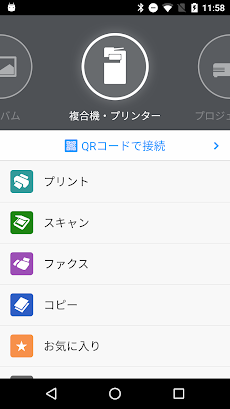 3 |
 3 | 3 |  3 |
 3 |  3 |  3 |
 3 |  3 |  3 |
 3 |  3 |  3 |
 3 |  3 |  3 |
 3 |  3 | 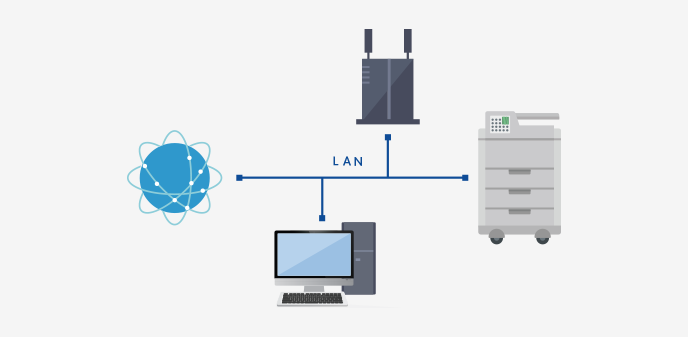 3 |
 3 |  3 |  3 |
 3 |  3 |  3 |
 3 |  3 | 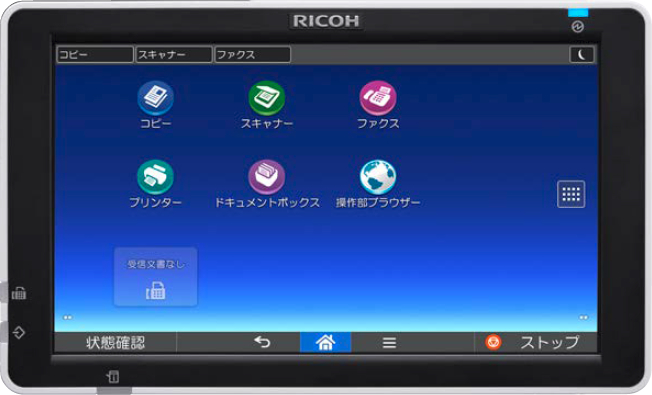 3 |
 3 | 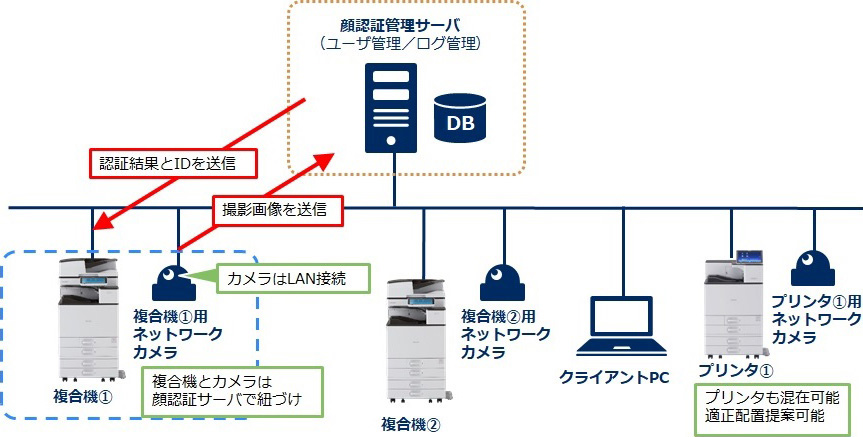 3 |  3 |
 3 |  3 |  3 |
3 |  3 |  3 |
 3 | 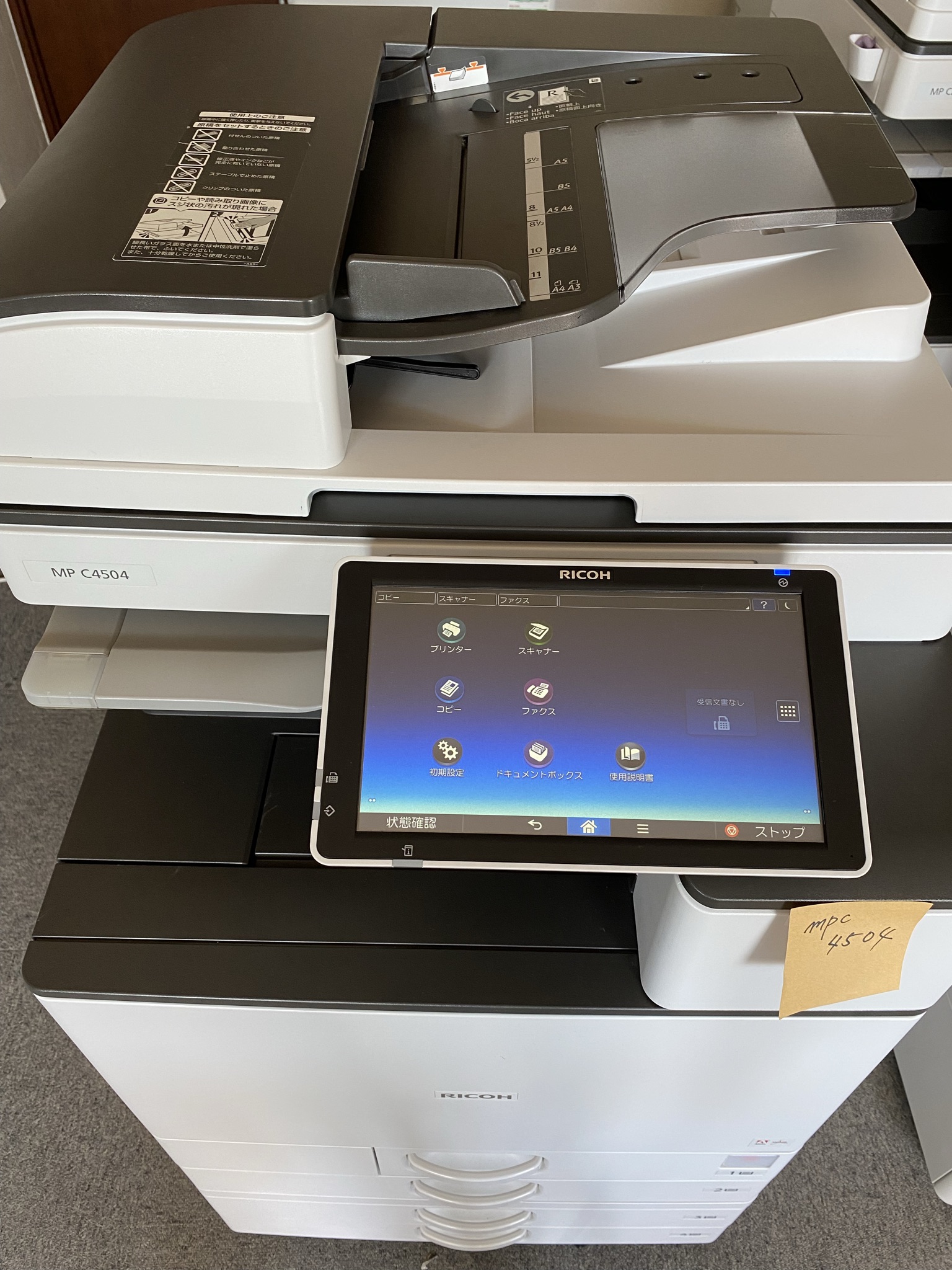 3 | 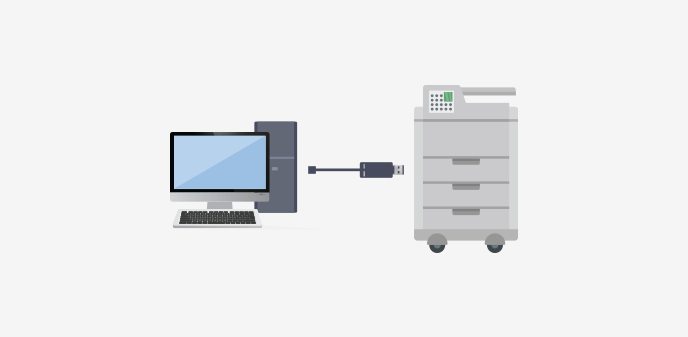 3 |
 3 |  3 |  3 |
 3 |  3 |  3 |
3 |  3 |  3 |
 3 |  3 |  3 |
 3 |  3 |  3 |
 3 |  3 |  3 |
 3 |  3 |  3 |
 3 |  3 |  3 |
 3 |
プリンターとパソコンの接続について、対応している機能や設定方法は、プリンターによって異なります。 プリンターの機能や設定に関しては、プリンターのマニュアルなどをご覧ください。 パソコン本体の仕様を確認する方法は、次のq&aをご覧ください。 fmvサポートのホームページ バッファローのルーターに接続したプリンターに、パソコン(PC)から印刷できない(ルーターにつながらない)症状の kuritarohcom プロジェクター(リコー)で無線がつながらない対策と設定方法 リコー(RICOH)製プロジェクターを無線接続するための


0 件のコメント:
コメントを投稿