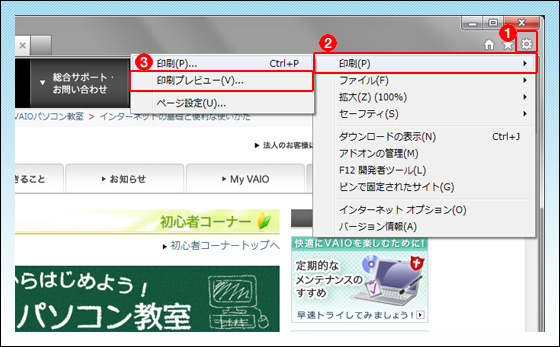
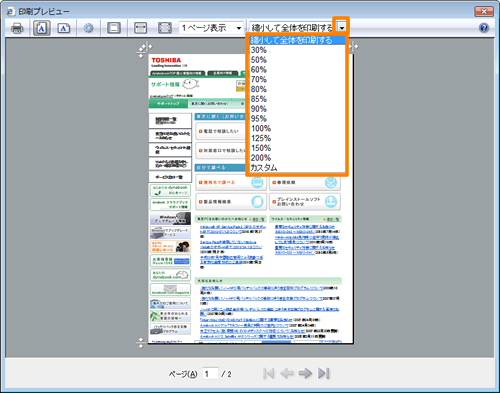
印刷プレビュー を使って 用紙に収まるように印刷しよう 1からはじめよう Vaioパソコン教室 Vaioを活用するためのお役立ち情報 使いかた 取扱説明 パーソナルコンピューター Vaio サポート お問い合わせ ソニー
インターネット一時ファイルや閲覧履歴を削除して、正常に印刷できるか確認してください。 インターネット一時ファイルを削除するには、以下の情報を参照してください。 Windows 10のInternet Explorer 11でインターネット一時ファイルを削除する方法 インターネット一時ファイルや閲覧履歴を削除して、正常に印刷できるか確認します。 インターネット一時ファイルや閲覧履歴を削除するには、以下の情報を参照します。 Internet Explorer 11の履歴データの消去方法
インターネット エクスプローラー 印刷
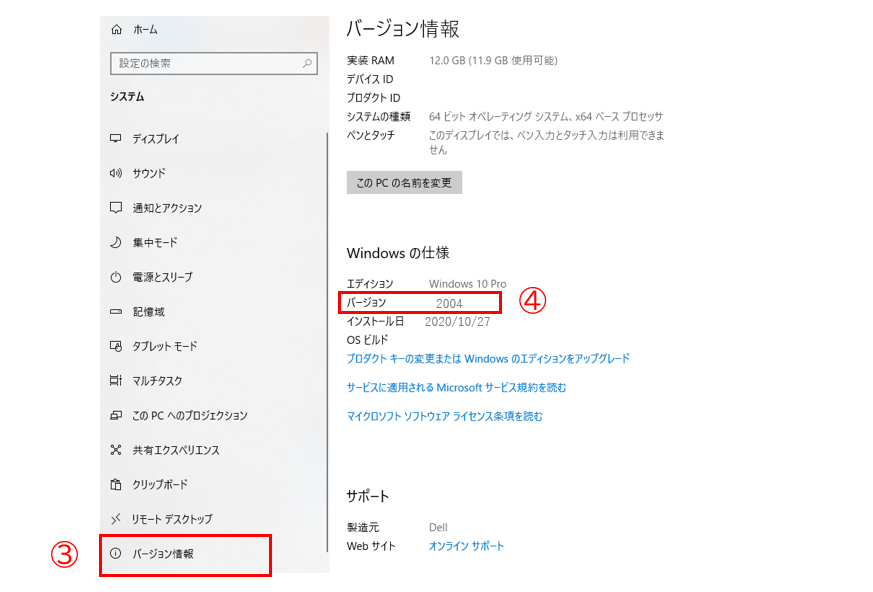
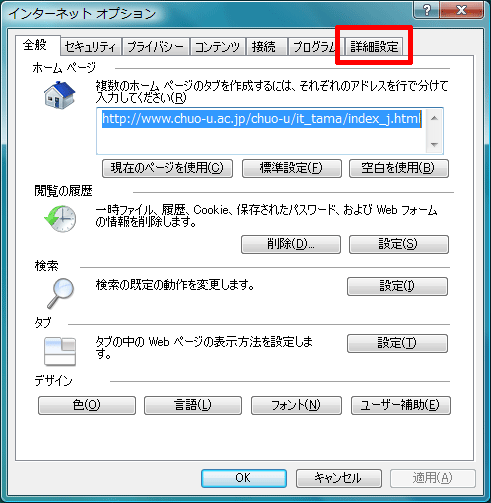
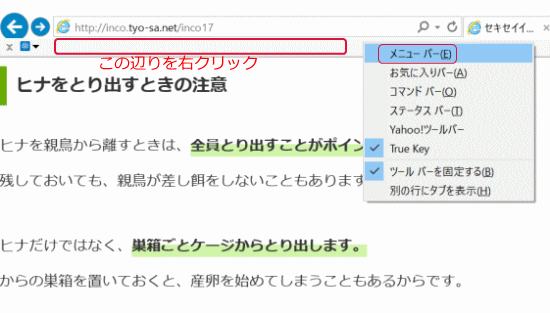
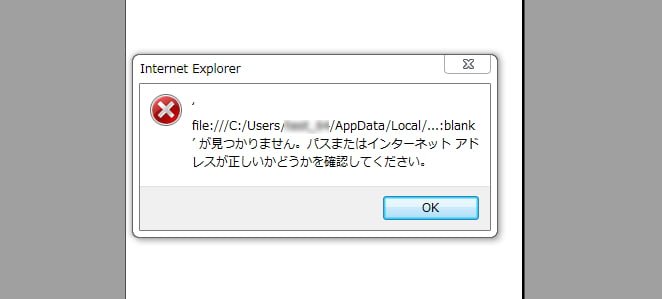
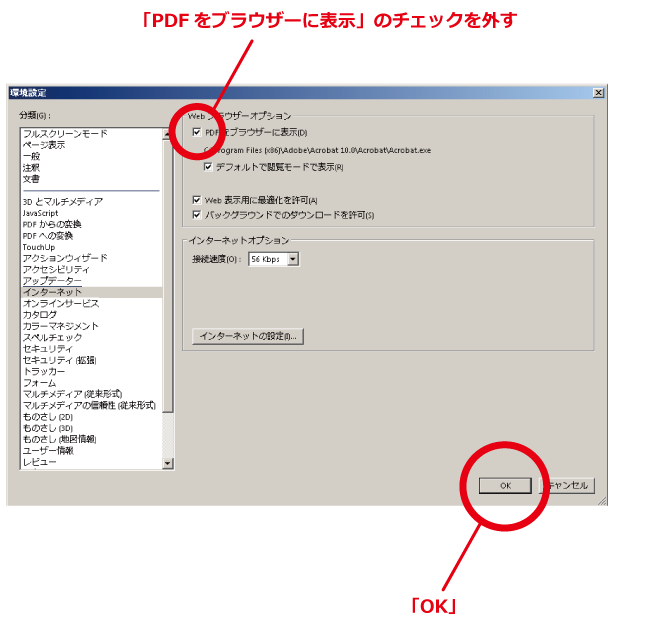
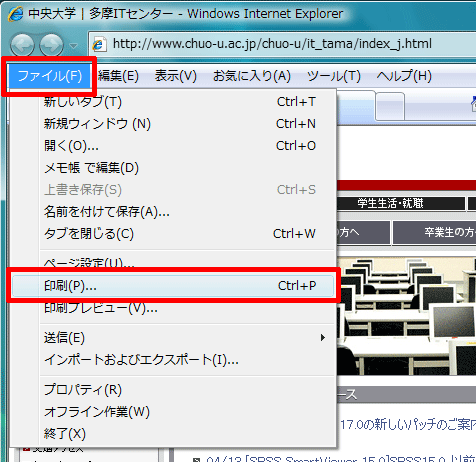
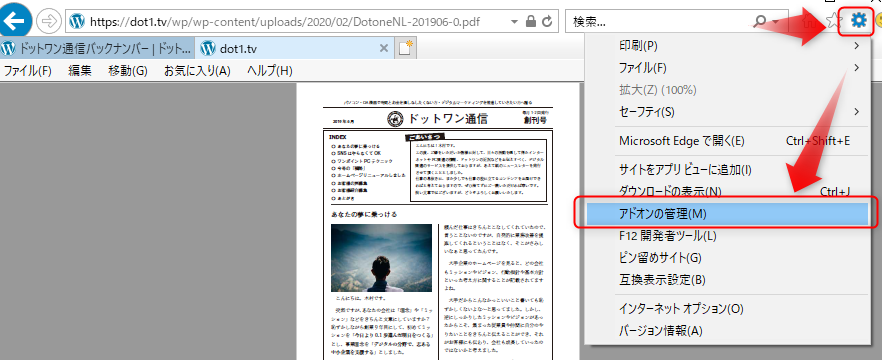
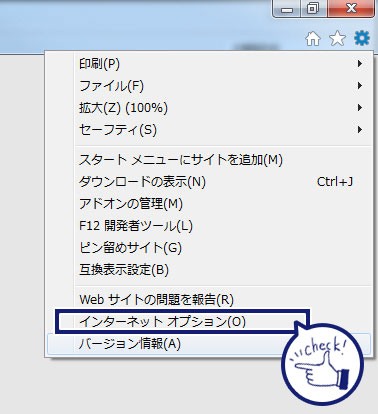
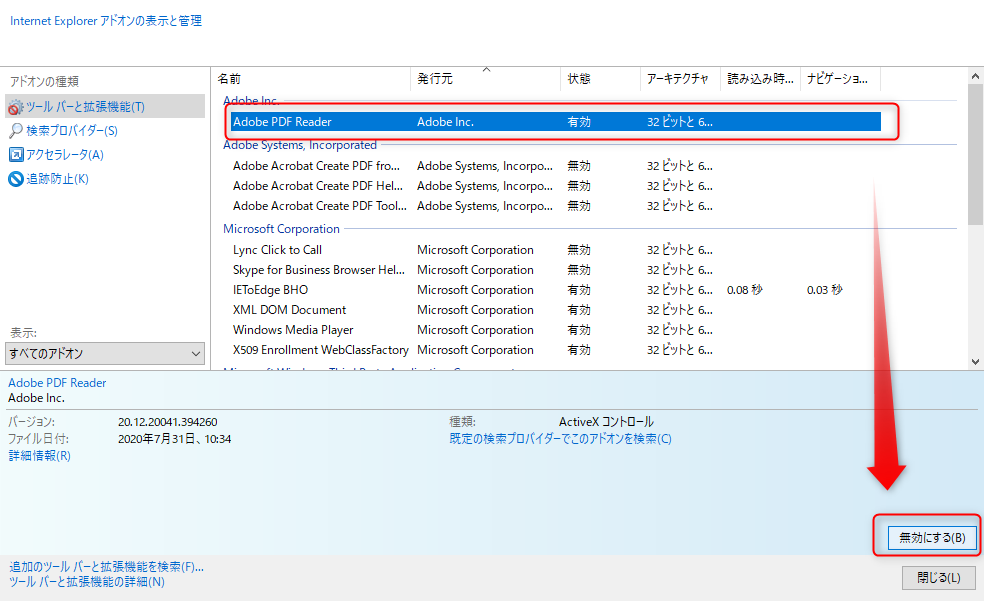
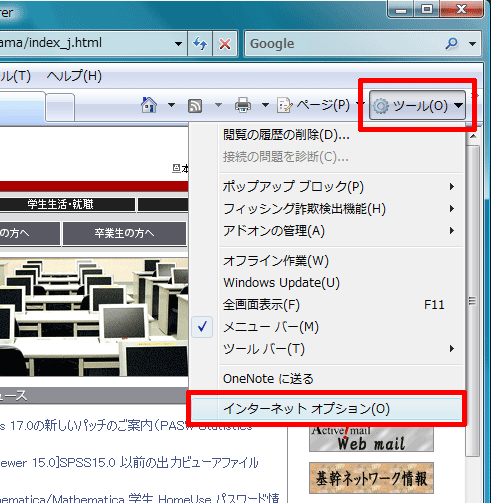
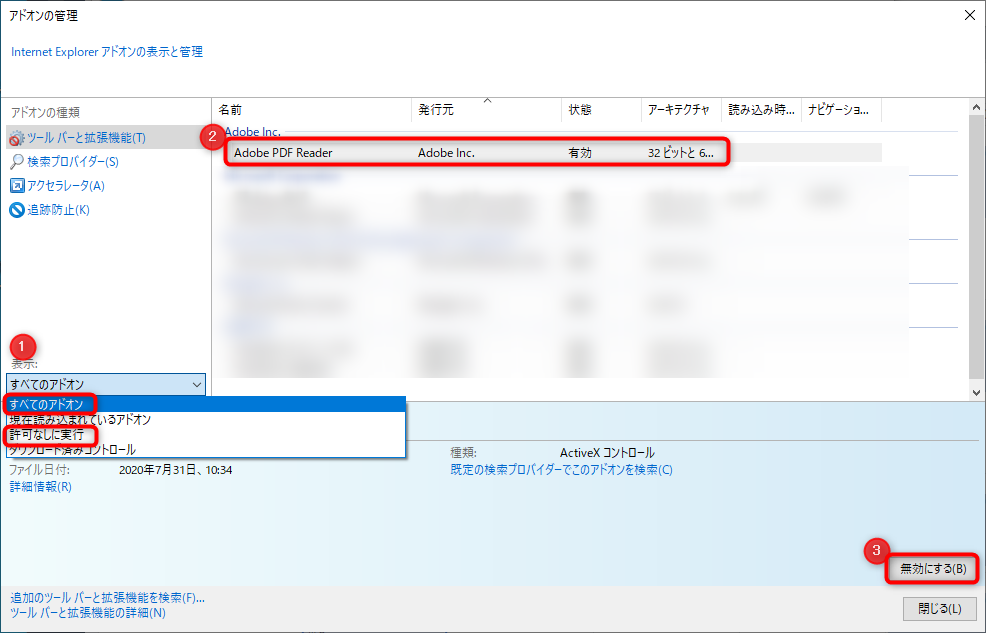
インターネット エクスプローラー 印刷- 21年2月9日 Windows10でMay Update(バージョン04)を適用するとInternet Explorer11でPDFの印刷ができないことがあります。 回避策をご紹介したいと思います。 目次 1 回避策1:IEのアドオン設定を変更する 2 回避策2:ブラウザを変更する 3 回避策3:Acrobatインターネットエクスプローラーをお使いの方 インターネットで画面を表示している時に、上部メニューバーの「ツール」をクリックします。 表示されたメニューの中から「インターネットオプション」をクリックします。 「インターネットオプション
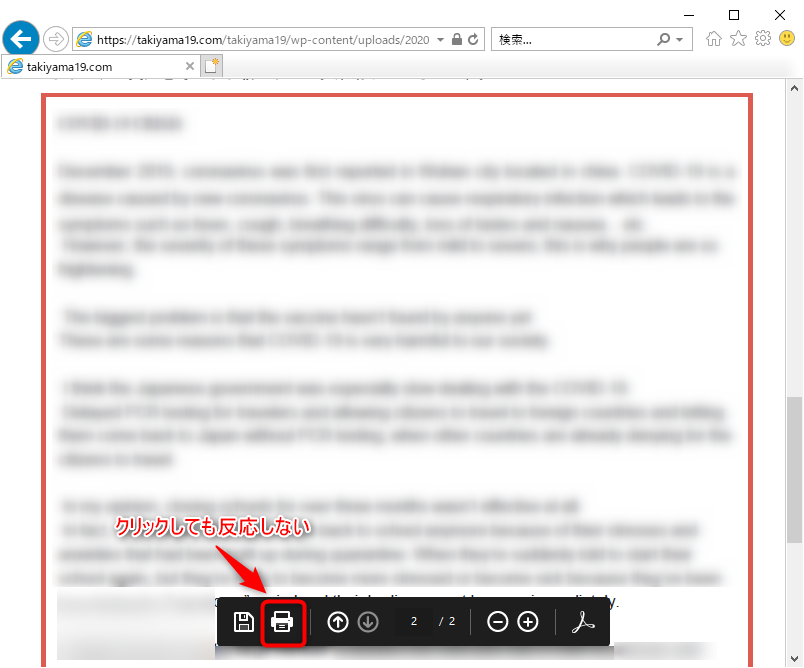
電子申告の達人 印刷ボタンをクリックしても反応しない 株式会社オリコンタービレ
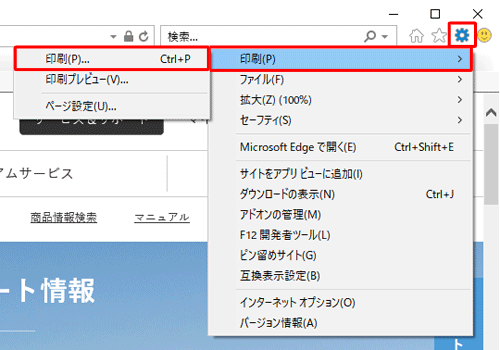
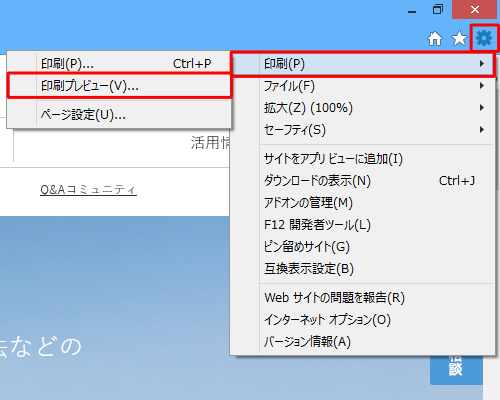
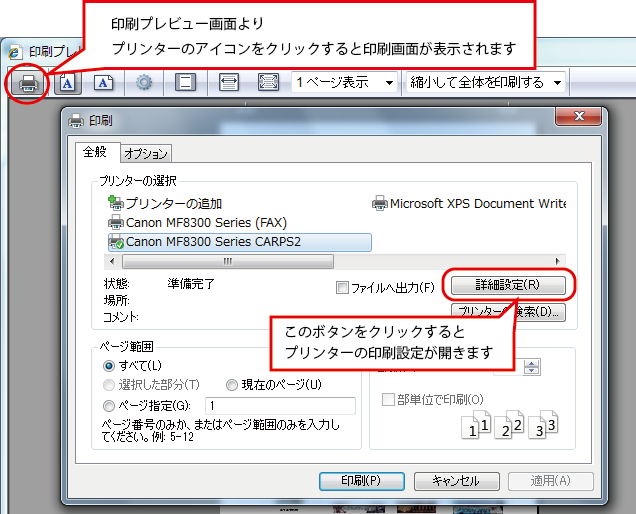
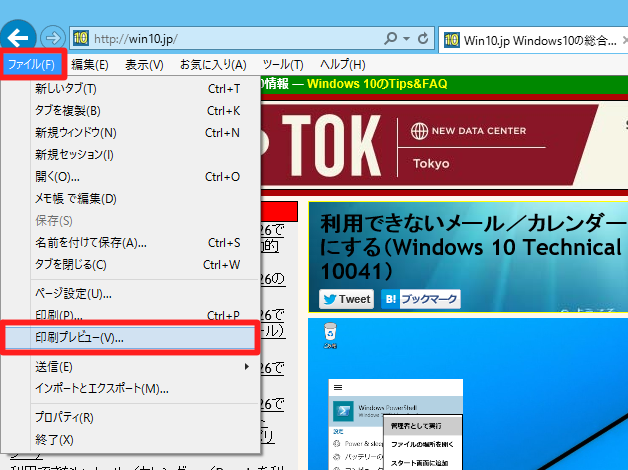
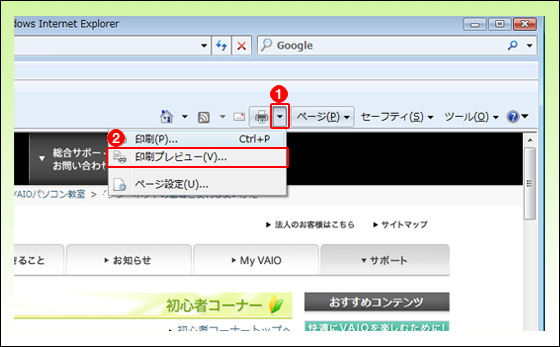
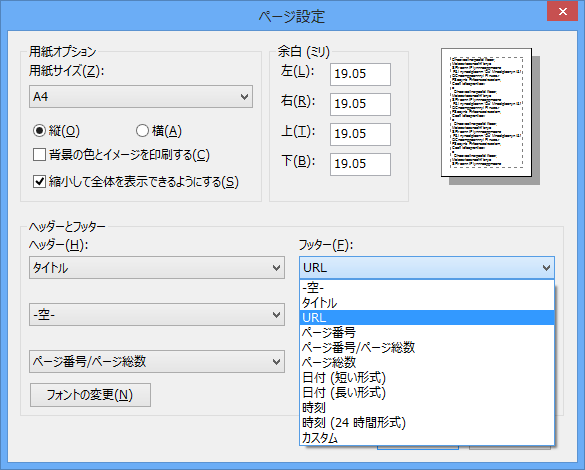
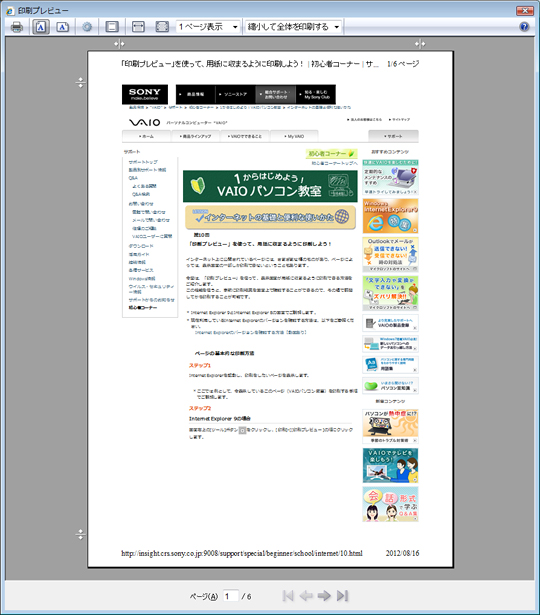
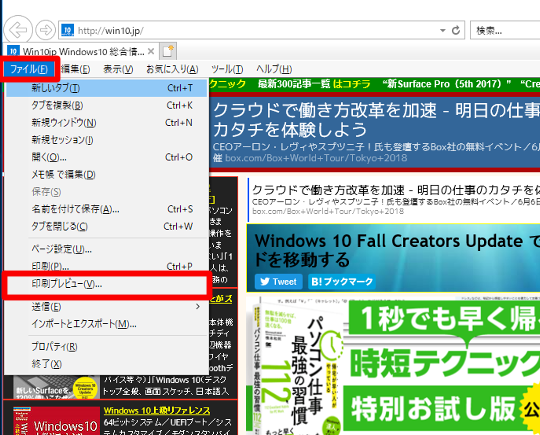
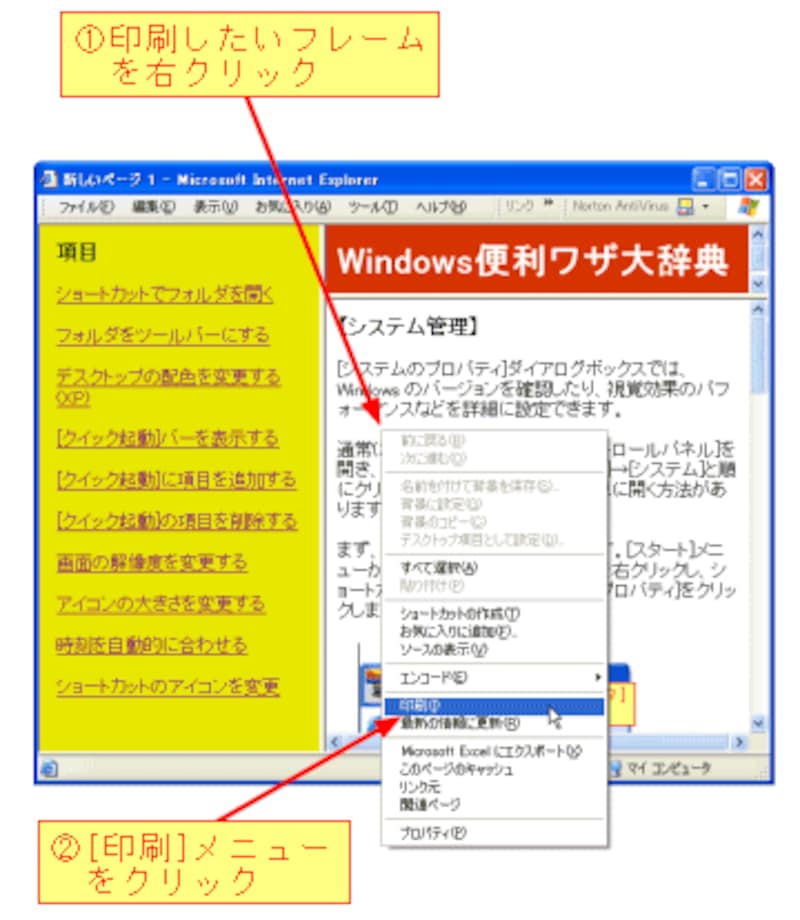
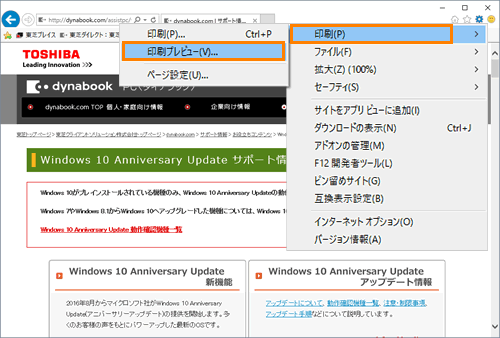
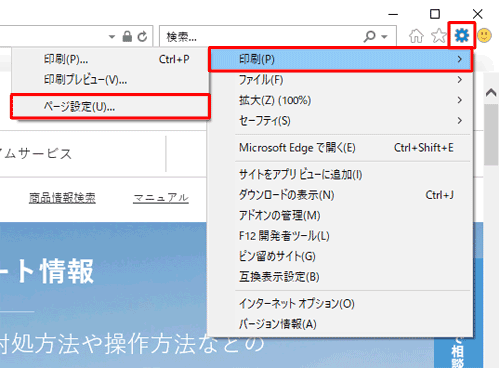
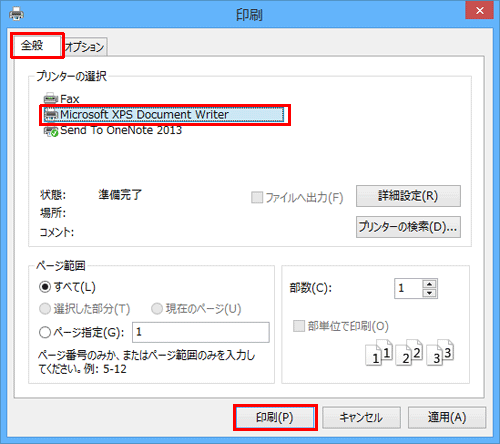
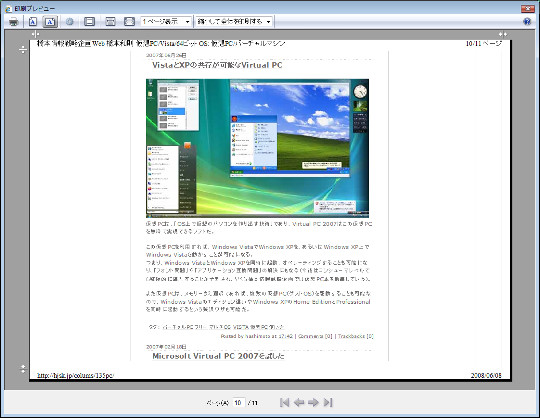
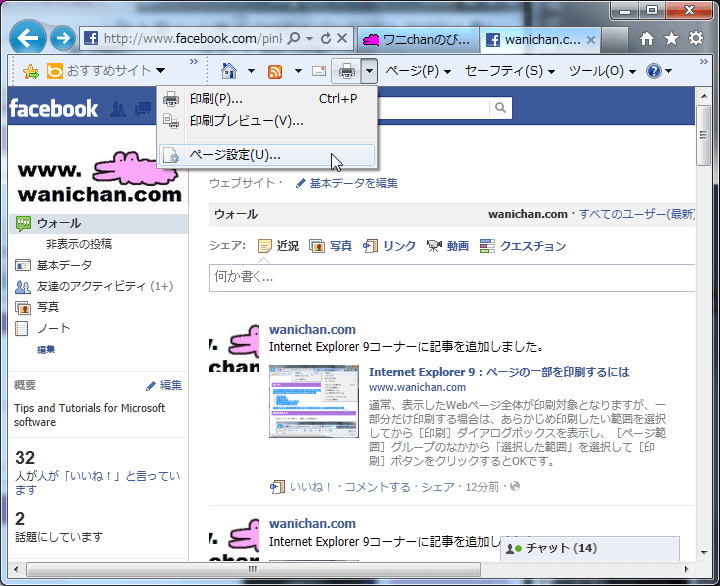
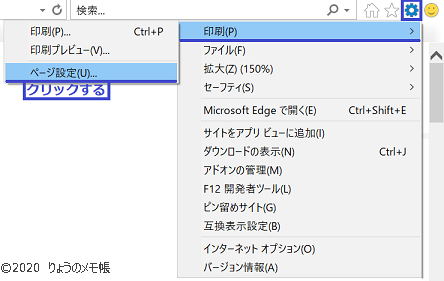
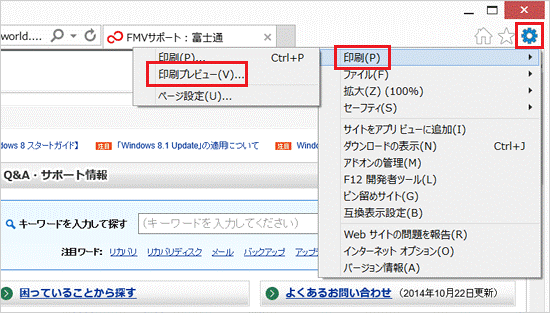
表の色や罫線の印刷 WebブラウザーのMicrosoft Edgeで、Webページを印刷したら表の背景色や罫線が印刷されませんでした。 時間かけて調べてしまったのでメモしておきます。 例えば、インターネットで、このような表のあるページを印刷すると、、、 このような感じになり、表の罫線や背景の色がキーボードの Crtl P キーを押してページを印刷するか、印刷 の ツール ボタン>選択し、印刷 を選択します。 また、印刷プレビュー を選ぶと、印刷されるページの体裁を確認できます。 (ページ全体ではなく) ページ上の画像のみを印刷するには、画像を右クリックし、印刷 を選びます。存した上で、閲覧・印刷してください。 2.Internet ExplorerやAdobe Readerの設定等を変更する。 (以下、考えられる原因と対応手順を記載します。) (1)Internet Explorerのインターネット一時ファイルがいっぱいになっている。 ①Internet Explorer を起動する。
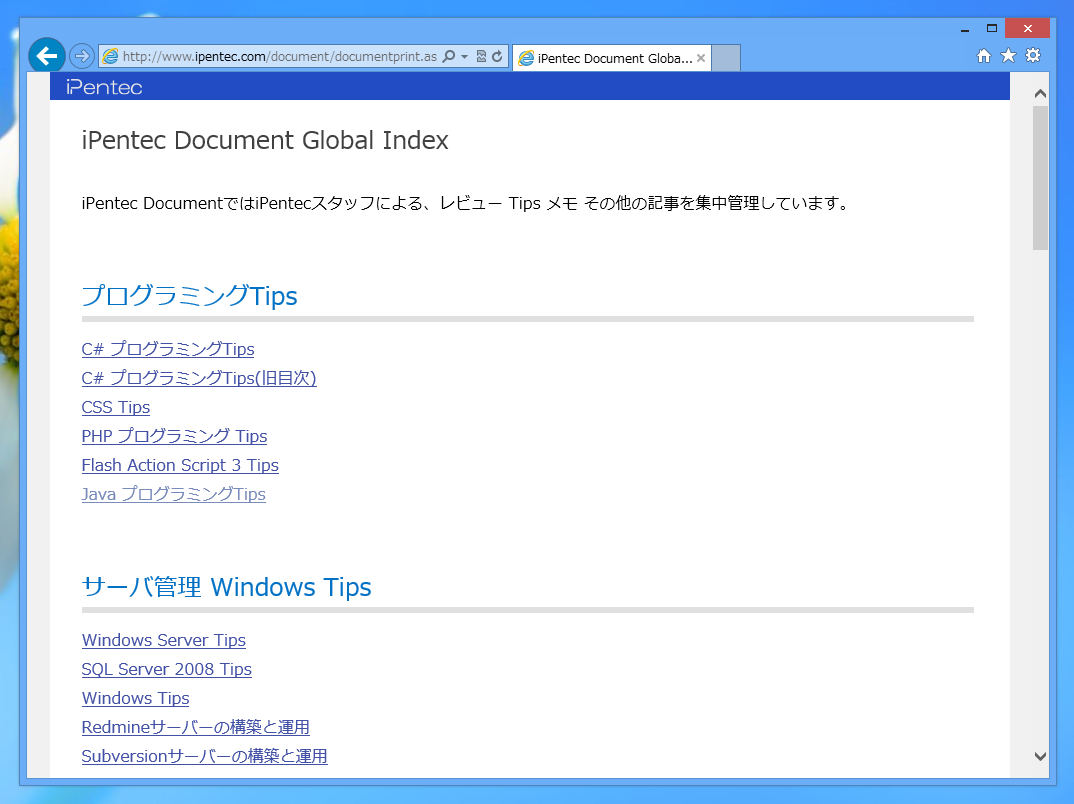
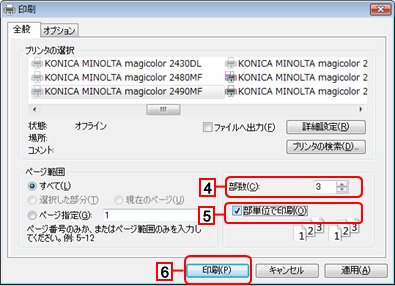
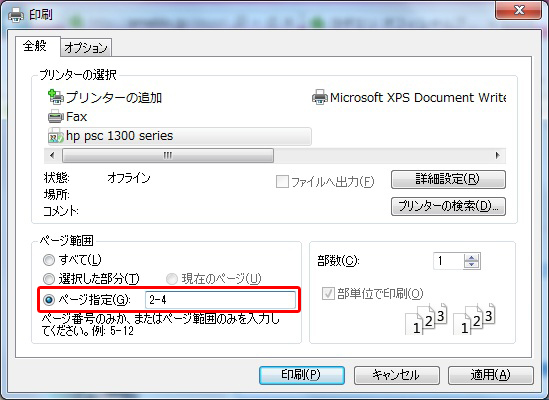
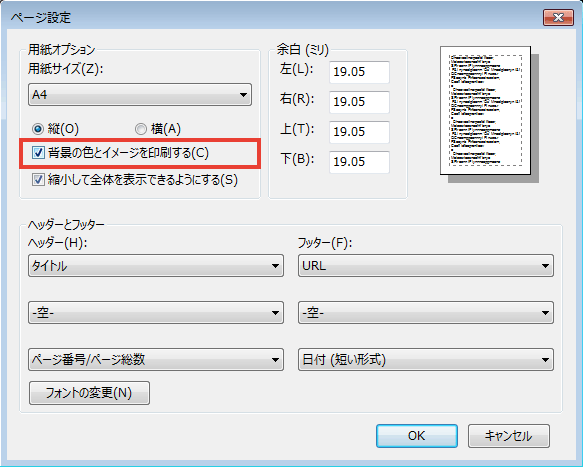
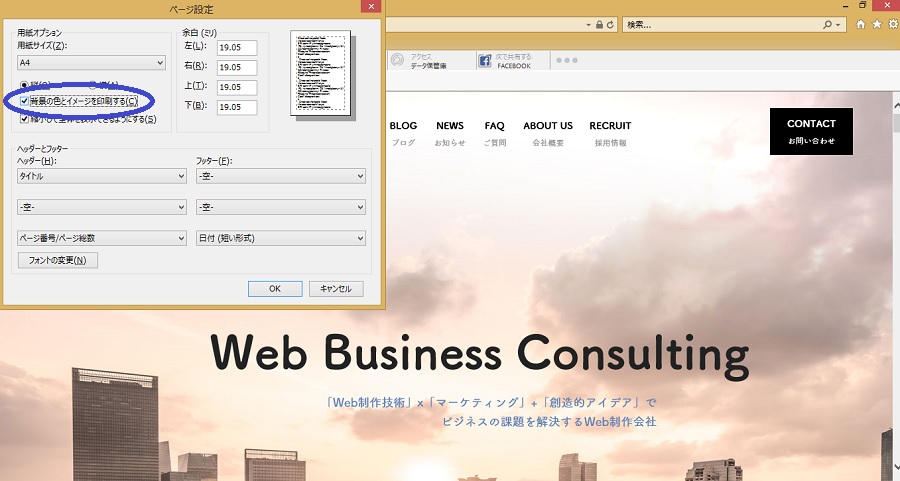
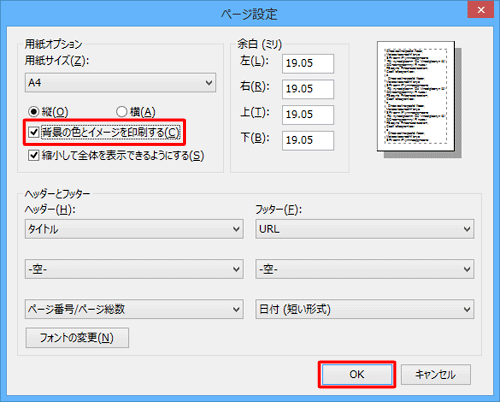
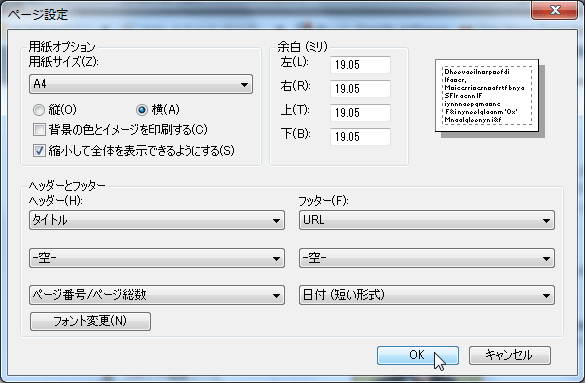
IEでWebページを思い通りに印刷する方法 1 ボタンをクリックして、「インターネットオプション」ダイアログを閉じます。 ④以上で、設定は完了です。印刷の指示をすれば背景なども含めてカラーで出力されるようになります。エクスプローラー ウィンドウを閉じ、Internet Explorer を起動して、Web ページの印刷または印刷プレビューを行います。 この方法で問題が解決しない場合は、次の方法に進む必要があります。 1.ブラウザで印刷する方法 IE(インターネットエクスプローラー)では、開いているタブをすべて印刷するというコマンドがある。 なので、印刷したいページをすべてタブで開き、このコマンドを実行するという方法がある。 とくになんらかの専用
インターネット エクスプローラー 印刷のギャラリー
各画像をクリックすると、ダウンロードまたは拡大表示できます
 |  |  |
 |  |  |
 |  |  |
「インターネット エクスプローラー 印刷」の画像ギャラリー、詳細は各画像をクリックしてください。
 |  |  |
 |  |  |
 |  |  |
「インターネット エクスプローラー 印刷」の画像ギャラリー、詳細は各画像をクリックしてください。
 |  |  |
 |  |  |
 |  |  |
「インターネット エクスプローラー 印刷」の画像ギャラリー、詳細は各画像をクリックしてください。
 |  |  |
 |  |  |
 | |  |
「インターネット エクスプローラー 印刷」の画像ギャラリー、詳細は各画像をクリックしてください。
 |  |  |
 |  |  |
 |  |  |
「インターネット エクスプローラー 印刷」の画像ギャラリー、詳細は各画像をクリックしてください。
 |  |  |
 |  |  |
 |  | |
「インターネット エクスプローラー 印刷」の画像ギャラリー、詳細は各画像をクリックしてください。
 |  |  |
 |  |  |
 |  |  |
「インターネット エクスプローラー 印刷」の画像ギャラリー、詳細は各画像をクリックしてください。
 |  |  |
 |  |  |
 |  |  |
「インターネット エクスプローラー 印刷」の画像ギャラリー、詳細は各画像をクリックしてください。
 |  |  |
 |  |  |
 |  |  |
「インターネット エクスプローラー 印刷」の画像ギャラリー、詳細は各画像をクリックしてください。
 |  |  |
 |  |  |
 |  | |
「インターネット エクスプローラー 印刷」の画像ギャラリー、詳細は各画像をクリックしてください。
 |  |  |
 |  |  |
 |  |  |
「インターネット エクスプローラー 印刷」の画像ギャラリー、詳細は各画像をクリックしてください。
 |
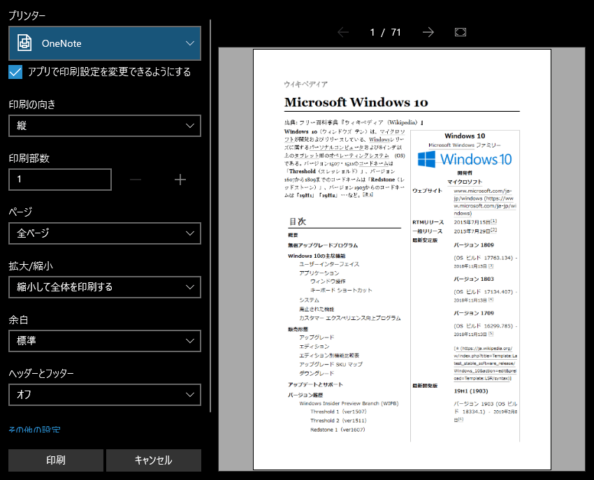
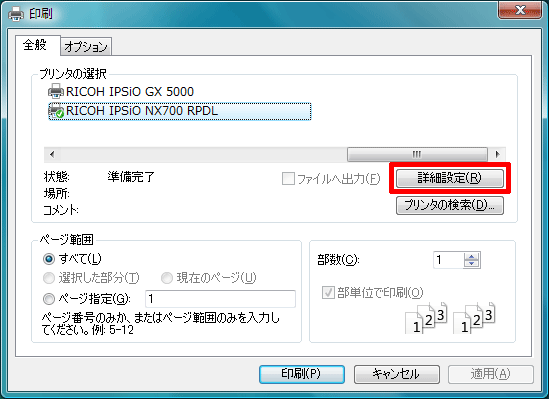
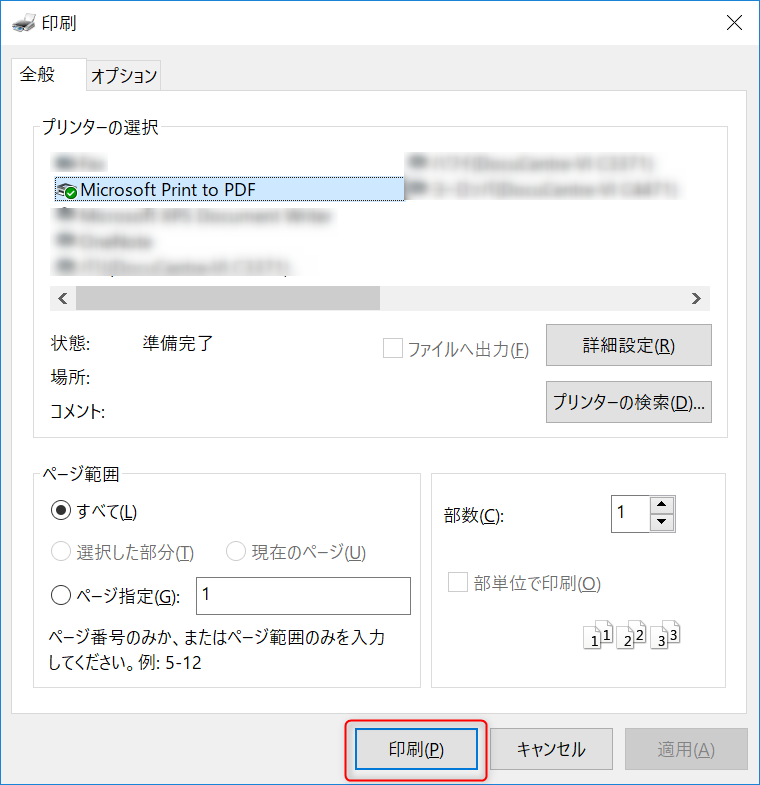
Windows 10で表示している画面を印刷するには、以下の操作手順を行ってください。 パソコンに表示している画面をキャプチャします。 ここでは例として、デスクトップ画面を「Windows」キー+「PrintScreen」キーでキャプチャします。 タスクバーからWindows10のパソコンを使用しているが、B2クラウドで送り状 (伝票)印刷ができない。 Internet Explorerで、B2クラウドの「発行開始」をクリックしても印刷ができない。 FirefoxでB2クラウド利用時にエラーが発生する。


0 件のコメント:
コメントを投稿